

Migliorare le prestazioni del tuo sito web e la visibilità sui motori di ricerca inizia con un’attenta ottimizzazione delle immagini.
Le immagini di alta qualità sono essenziali per un’esperienza utente coinvolgente, ma file troppo grandi possono rallentare il caricamento delle pagine, penalizzando il tuo posizionamento SEO. Questa guida pratica di Kwontento ti fornirà tutte le strategie e gli strumenti necessari per ottimizzare le tue immagini in modo efficace, garantendo velocità e visibilità senza compromettere la qualità visiva.
INDICE
01Perché l’Ottimizzazione delle Immagini è Cruciale per il Tuo Sito
02Scegliere il Formato Immagine Giusto: JPEG, PNG, WebP e AVIF
03Dimensionamento e Compressione: Equilibrio tra Qualità e Performance
04Attributi Alt, Titoli e Didascalie: L’Importanza del Contesto per la SEO
05Lazy Loading e Immagini Responsive: Migliorare l’Esperienza Utente
Perché l’Ottimizzazione delle Immagini è Cruciale per il Tuo Sito

Le immagini sono componenti fondamentali di qualsiasi sito web moderno. Contribuiscono a catturare l’attenzione, a spiegare concetti complessi e a creare un’atmosfera visiva accattivante. Tuttavia, la loro bellezza può avere un costo elevato in termini di prestazioni, specialmente se non sono ottimizzate correttamente. Un sito lento non solo frustra gli utenti, ma viene anche penalizzato dai motori di ricerca come Google, che privilegiano la velocità di caricamento delle pagine per migliorare l’esperienza utente.
Secondo uno studio di Google, il 53% degli utenti di telefoni cellulari abbandona un sito se il caricamento impiega più di 3 secondi. Le immagini rappresentano spesso la parte più pesante di una pagina web, contribuendo in media a oltre il 50% del peso totale. Senza un’ottimizzazione mirata, le tue immagini potrebbero essere il collo di bottiglia che impedisce al tuo sito di raggiungere il suo pieno potenziale in termini di traffico e conversioni.
Un’ottimizzazione efficace delle immagini può ridurre drasticamente i tempi di caricamento, migliorando l’esperienza utente e il posizionamento SEO.
Ma l’ottimizzazione non riguarda solo la velocità. Immagini ben ottimizzate sono anche più accessibili, fornendo descrizioni testuali per gli utenti con disabilità visive e aiutando i motori di ricerca a comprendere meglio il contenuto visivo della tua pagina. Questo si traduce in una maggiore visibilità nelle ricerche di immagini e un ranking generale migliore.
Impatto sulla SEO
Google e altri motori di ricerca utilizzano la velocità del sito come fattore di ranking. Un sito più veloce significa un’esperienza utente migliore, e di conseguenza, un segnale positivo per gli algoritmi di ricerca. Le Core Web Vitals, un set di metriche introdotte da Google nel 2020, includono il Largest Contentful Paint (LCP), che misura il tempo di caricamento dell’elemento di contenuto più grande nella viewport, spesso un’immagine. Ottimizzare le immagini contribuisce direttamente a migliorare il tuo punteggio LCP.
Inoltre, l’ottimizzazione delle immagini non è solo una questione tecnica, ma anche di contenuto. Utilizzare attributi alt descrittivi e nomi file pertinenti permette ai motori di ricerca di indicizzare le tue immagini correttamente, aumentando le possibilità di apparire nelle ricerche di immagini e di portare traffico qualificato al tuo sito.
Vantaggi per l’Esperienza Utente (UX)
Un sito che si carica rapidamente migliora notevolmente l’esperienza utente. Gli utenti sono meno propensi ad abbandonare una pagina e più inclini a navigare ulteriormente, aumentando il tempo di permanenza sul sito e riducendo la frequenza di rimbalzo. Un’ottima UX non solo rende felici i tuoi visitatori, ma si traduce anche in un maggior numero di conversioni, che si tratti di acquisti, iscrizioni o download.
Immagini chiare, di dimensioni appropriate e caricate velocemente contribuiscono a un layout pulito e professionale. Questo rinforza la credibilità del tuo brand e la professionalità del tuo sito, elementi chiave per fidelizzare il pubblico.
Scegliere il Formato Immagine Giusto: JPEG, PNG, WebP e AVIF
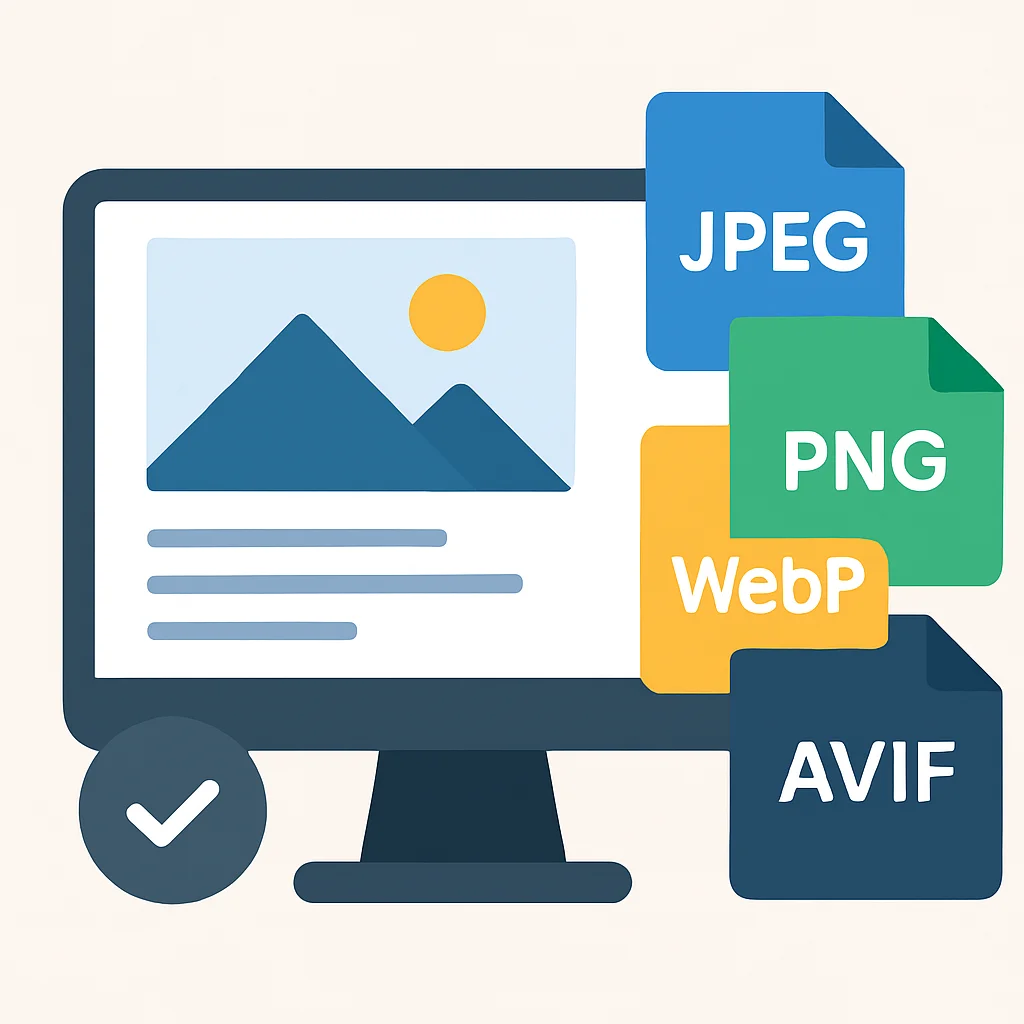
La scelta del formato immagine è il primo passo cruciale nell’ottimizzazione. Ogni formato ha i suoi punti di forza e di debolezza, e selezionare quello giusto per ogni specifica immagine può fare una grande differenza in termini di dimensioni del file e qualità visiva.
JPEG (Joint Photographic Experts Group)
Il formato JPEG è ideale per fotografie e immagini complesse con molte sfumature di colore. Utilizza una compressione con perdita (lossy), il che significa che rimuove in modo permanente alcune informazioni dall’immagine per ridurne le dimensioni. Puoi controllare il livello di compressione: una compressione più alta si traduce in un file più piccolo ma con una qualità visiva inferiore, mentre una compressione più bassa mantiene una qualità elevata ma con un file più grande. È il formato standard per la maggior parte delle immagini fotografiche sul web.
È fondamentale trovare il giusto equilibrio tra qualità e dimensione del file quando si salva in JPEG. Per la maggior parte delle immagini web, un livello di qualità tra il 70% e l’80% è spesso sufficiente a mantenere una buona percezione visiva con un file notevolmente ridotto.
PNG (Portable Network Graphics)
Il formato PNG è perfetto per immagini con aree di colore uniforme, loghi, icone, grafici e illustrazioni. A differenza del JPEG, utilizza una compressione senza perdita (lossless), il che significa che l’immagine mantiene tutta la sua qualità originale, senza alcuna perdita di dati. Il suo vantaggio principale è il supporto per la trasparenza (canale alfa), che lo rende indispensabile per elementi grafici che devono sovrapporsi a sfondi diversi.
Esistono due varianti principali: PNG-8 (supporta fino a 256 colori, ideale per icone semplici) e PNG-24 (supporta milioni di colori e trasparenza, ma genera file più grandi). Scegli PNG-8 quando possibile per ridurre le dimensioni del file, ma opta per PNG-24 se la trasparenza e un’ampia gamma di colori sono essenziali.
WebP
WebP è un formato immagine sviluppato da Google che offre una compressione superiore rispetto a JPEG e PNG, sia con perdita che senza perdita. Le immagini WebP sono in media il 25-34% più piccole delle immagini JPEG di qualità comparabile e il 26% più piccole delle PNG senza perdita. Supporta anche la trasparenza e le animazioni (come le GIF animate). È il formato raccomandato da Google per le prestazioni web.
Il supporto di WebP è ormai molto ampio tra i browser moderni (Chrome, Firefox, Edge, Safari), rendendolo una scelta eccellente per la maggior parte dei casi d’uso. Dovresti sempre considerare di convertire le tue immagini esistenti in WebP per massimizzare l’ottimizzazione.
AVIF (AV1 Image File Format)
AVIF è un formato immagine più recente basato sul codec video AV1, che offre una compressione ancora più efficiente di WebP. Può ridurre le dimensioni dei file del 30-50% rispetto a JPEG, mantenendo una qualità visiva eccellente. Supporta sia la compressione con perdita che senza perdita, la trasparenza e un’ampia gamma di colori (HDR). Sebbene sia ancora in fase di adozione, è il futuro dell’ottimizzazione delle immagini.
Il supporto browser per AVIF sta crescendo rapidamente. Sebbene non sia ancora universale come WebP, è consigliabile iniziare a implementarlo utilizzando l’elemento HTML <picture> per fornire versioni di fallback per i browser meno recenti. Questo ti permette di sfruttare i vantaggi di AVIF dove supportato, senza compromettere la compatibilità.
Quando usare quale formato:
JPEG: Fotografie con molte sfumature di colore, dove una leggera perdita di qualità è accettabile.
PNG: Loghi, icone, grafici, immagini con trasparenza o aree di colore uniforme.
WebP: La scelta preferita per quasi tutte le immagini sul web, offrendo il miglior equilibrio tra compressione, qualità e supporto browser.
AVIF: Per coloro che cercano la massima compressione e sono disposti a implementare soluzioni di fallback per i browser meno recenti.
Dimensionamento e Compressione: Equilibrio tra Qualità e Performance

Dopo aver scelto il formato giusto, il dimensionamento e la compressione sono i passaggi successivi per ridurre il peso delle immagini. È fondamentale presentare le immagini con le dimensioni corrette e comprimerle al massimo senza sacrificare la qualità percepita.
Dimensionamento delle Immagini
Caricare un’immagine da 4000px di larghezza quando la massima larghezza di visualizzazione sul tuo sito è di 800px è uno spreco enorme di banda. Prima di caricare un’immagine, ridimensionala alla dimensione massima in cui verrà visualizzata. Per un’immagine a larghezza intera in un layout responsivo, potresti considerare una larghezza massima di 1920px (per schermi desktop Full HD), ma per immagini all’interno del contenuto, 800-1200px potrebbero essere sufficienti.
Ricorda che il ridimensionamento delle immagini dovrebbe essere fatto a livello del server o tramite un CDN (Content Delivery Network) che supporti la manipolazione delle immagini al volo, o manualmente prima del caricamento. Non affidarti solo al CSS per ridimensionare un’immagine grande, perché il browser scaricherà comunque il file originale di grandi dimensioni.
Compressione delle Immagini
La compressione riduce il peso del file rimuovendo i dati non essenziali. Esistono due tipi principali di compressione:
- Compressione Lossy (con perdita): Rimuove permanentemente alcuni dati dall’immagine. È molto efficace per ridurre le dimensioni dei file, ma può portare a una leggera diminuzione della qualità. È tipica dei formati JPEG, WebP (modalità lossy) e AVIF (modalità lossy).
- Compressione Lossless (senza perdita): Rimuove i metadati non essenziali e ottimizza il modo in cui i dati dell’immagine sono memorizzati, senza alcuna perdita di qualità visiva. È tipica dei formati PNG, GIF e WebP (modalità lossless).
Per le immagini fotografiche, una compressione lossy con un livello di qualità del 70-80% è un buon punto di partenza. Per grafici e loghi, la compressione lossless è preferibile per mantenere la nitidezza dei bordi.
Esempio pratico: Ottimizzazione di una foto
Immaginiamo di avere una foto di alta qualità scattata con una fotocamera digitale:
- File originale:
immagine-originale.jpg(5000x3000px, 5MB) - Passo 1: Ridimensionamento. Se la foto verrà visualizzata al massimo a 1200px di larghezza sul tuo blog, ridimensionala a 1200x720px.
immagine-ridimensionata.jpg(1200x720px, 800KB) - Passo 2: Compressione. Applica una compressione JPEG con qualità 75%.
immagine-compressa.jpg(1200x720px, 250KB) - Passo 3: Conversione in WebP. Converti la versione compressa in WebP.
immagine-finale.webp(1200x720px, 90KB)
Da 5MB a 90KB: un risparmio del 98% sul peso del file, con una qualità visiva quasi indistinguibile per l’utente finale.
Considerazioni sulla Risoluzione
La risoluzione (DPI o PPI) è un altro aspetto da considerare. Per il web, una risoluzione di 72 DPI (Dots Per Inch) o PPI (Pixels Per Inch) è generalmente sufficiente. Risoluzioni più elevate (come 300 DPI per la stampa) non offrono alcun vantaggio visivo sui monitor e aumentano solo inutilmente le dimensioni del file. Assicurati che le tue immagini siano salvate con una risoluzione appropriata per il web.
Attributi Alt, Titoli e Didascalie: L’Importanza del Contesto per la SEO

L’ottimizzazione delle immagini non è solo una questione di dimensioni del file, ma anche di come queste vengono descritte e contestualizzate. Attributi alt, titoli e didascalie giocano un ruolo fondamentale nell’accessibilità e nella SEO, aiutando sia gli utenti che i motori di ricerca a comprendere il contenuto delle tue immagini.
Attributo Alt (Testo Alternativo)
L’attributo alt è il testo alternativo che viene visualizzato quando un’immagine non può essere caricata o quando un utente utilizza uno screen reader. È cruciale per l’accessibilità, rendendo il contenuto visivo comprensibile anche a persone con disabilità visive. Dal punto di vista SEO, l’attributo alt fornisce ai motori di ricerca un contesto testuale sull’immagine, aiutandoli a indicizzarla correttamente e a farla apparire nelle ricerche di immagini.
Un buon testo alt deve essere descrittivo, conciso e contenere parole chiave pertinenti, ma senza esagerare (keyword stuffing).
Come scrivere un attributo alt efficace:
- Sii descrittivo: Descrivi accuratamente ciò che l’immagine mostra.
- Sii conciso: Mantienilo breve, idealmente sotto i 125 caratteri.
- Usa parole chiave: Includi una o due parole chiave pertinenti, ma solo se si adattano naturalmente alla descrizione.
- Evita “immagine di” o “foto di”: È già implicito che si tratta di un’immagine.
Esempio: Invece di alt="cane", usa alt="Golden Retriever che gioca nel parco con una palla rossa". Se la pagina parla di “addestramento cani”, potresti usare alt="Golden Retriever addestrato che riporta la palla nel parco".
Nome del File
Anche il nome del file immagine è importante per la SEO. Utilizza nomi descrittivi e separati da trattini (-) invece di underscore (_). Evita nomi generici come DCIM001.jpg.
Esempio: ottimizzazione-immagini-seo.webp è molto meglio di IMG_8765.jpg.
Titolo dell’Immagine (Attribute Title)
L’attributo title, sebbene meno rilevante per la SEO rispetto all’attributo alt, può fornire informazioni aggiuntive all’utente quando passa il mouse sull’immagine. Utilizzalo per offrire un tooltip o un contesto extra, ma non duplicare semplicemente il testo alt.
Didascalie
Le didascalie sono il testo che appare direttamente sotto o sopra un’immagine. Sono visibili agli utenti e possono migliorare l’engagement e la comprensione del contenuto. I motori di ricerca leggono anche il testo delle didascalie, quindi è un’ottima opportunità per includere parole chiave in modo naturale e fornire ulteriore contesto all’immagine e al contenuto circostante.
Un’immagine con una didascalia pertinente ha maggiori probabilità di essere compresa e valorizzata sia dagli utenti che dai crawler dei motori di ricerca, contribuendo a un migliore posizionamento.
Lazy Loading e Immagini Responsive: Migliorare l’Esperienza Utente

Oltre alla scelta del formato e alla compressione, l’implementazione di tecniche come il lazy loading e le immagini responsive è fondamentale per offrire un’esperienza utente ottimale e migliorare le prestazioni del sito.
Lazy Loading (Caricamento Pigro)
Il lazy loading è una tecnica che posticipa il caricamento delle immagini (o altri media) finché non sono effettivamente necessarie, ovvero quando l’utente scorre la pagina e l’immagine entra nella viewport. Questo significa che il browser carica solo le immagini visibili all’utente al momento del caricamento iniziale della pagina, riducendo significativamente il tempo di caricamento iniziale e il consumo di banda.
Il lazy loading è un’ottima tecnica per migliorare il Largest Contentful Paint (LCP) e l’esperienza generale del sito.
Come implementare il Lazy Loading:
Dal 2019, la maggior parte dei browser moderni supporta il lazy loading nativo tramite l’attributo loading="lazy" nell’elemento <img>.
Esempio di codice:
<img src="immagine-da-caricare.jpg" alt="Descrizione immagine" loading="lazy">Per i browser più vecchi o per un controllo più granulare, puoi utilizzare librerie JavaScript come LazySizes, che rileva automaticamente gli elementi <img> e <iframe> con la classe lazyload e carica i contenuti quando sono visibili.
Immagini Responsive con srcset e sizes
Le immagini responsive assicurano che il browser carichi l’immagine più appropriata per la dimensione dello schermo e la risoluzione del dispositivo dell’utente. Questo evita di servire immagini troppo grandi a dispositivi mobili o immagini di bassa qualità a schermi ad alta risoluzione.
Gli attributi srcset e sizes dell’elemento <img> permettono di specificare diverse versioni della stessa immagine, ognuna ottimizzata per una dimensione o una densità di pixel diversa. Il browser sceglierà automaticamente la versione migliore da caricare.
Esempio di codice:
<img
  src="immagine-piccola.jpg"
  srcset="immagine-piccola.jpg 480w,
          immagine-media.jpg 800w,
          immagine-grande.jpg 1200w"
  sizes="(max-width: 600px) 480px,
         (max-width: 900px) 800px,
         1200px"
  alt="Descrizione immagine responsive"
>
L’attributo srcset elenca le immagini disponibili con la loro larghezza intrinseca (es. 480w). L’attributo sizes indica al browser quanto spazio occuperà l’immagine sul layout a diverse dimensioni dello schermo. Questo permette al browser di fare la scelta più efficiente.
L’elemento <picture> per il controllo totale
Per un controllo ancora maggiore, specialmente quando si vogliono servire formati di immagine moderni come WebP o AVIF con fallback, si utilizza l’elemento <picture>. Questo contenitore permette di specificare più elementi <source> per diversi formati o condizioni, con un <img> finale come fallback universale.
Esempio di codice:
<picture>
  <source srcset="immagine.avif" type="image/avif">
  <source srcset="immagine.webp" type="image/webp">
  <img src="immagine.jpg" alt="Descrizione immagine con fallback" loading="lazy">
</picture>
In questo esempio, il browser proverà prima a caricare la versione AVIF, poi la WebP, e se nessuno dei due è supportato, userà la versione JPEG. Questo garantisce la massima compatibilità e l’ottimizzazione più avanzata possibile.
Strumenti e Workflow per un’Ottimizzazione Efficiente
L’ottimizzazione manuale di ogni immagine può essere un processo lungo e noioso. Fortunatamente, esistono numerosi strumenti e strategie per automatizzare e semplificare questo processo, rendendolo parte integrante del tuo workflow di sviluppo o gestione del contenuto.
Strumenti di Ottimizzazione Immagini
- Software di editing grafico: Programmi come Adobe Photoshop, GIMP o Affinity Photo offrono funzionalità avanzate per ridimensionare, ritagliare e salvare le immagini in diversi formati con controllo sulla compressione.
- Strumenti online: Siti come TinyPNG (supporta PNG e JPEG), Squoosh (di Google, supporta WebP, AVIF e altri) e Compressor.io sono eccellenti per la compressione rapida e gratuita.
- Plugin WordPress: Se utilizzi WordPress, plugin come Imagify, Smush o WebP Express possono automatizzare la compressione e la conversione in WebP al momento del caricamento.
- CLI Tools: Per sviluppatori, strumenti da riga di comando come
ImageMagick,cwebp(per WebP) oavifenc(per AVIF) permettono l’automazione tramite script.
Content Delivery Networks (CDN)
I CDN come Cloudflare, Akamai o Cloudinary non solo distribuiscono i tuoi contenuti da server vicini agli utenti, ma molti offrono anche servizi di ottimizzazione delle immagini al volo. Possono ridimensionare, comprimere e convertire le immagini nel formato più efficiente (es. WebP o AVIF) in base alle capacità del browser dell’utente, senza che tu debba fare nulla manualmente.